환영합니다
Clawgram 도입을 결정해 주셔서 감사합니다. 설치는 담당자가 방문 또는 원격으로 처음부터 끝까지 세팅해 드립니다. 사용자가 직접 다루는 부분은 텔레그램 포럼 그룹 연결뿐입니다.
사무실 PC 설치
설치는 직접 하지 않으셔도 됩니다. 담당자가 사무실에 방문하거나 원격 접속으로 처음부터 끝까지 세팅해 드립니다. 설치 진행 중 옆에서 잠깐 비밀번호만 입력해 주시면 됩니다.
- 사무실 메인 PC에 Clawgram 코드베이스 내려받기
- 의존 도구(Node·Bun·Python·ffmpeg 등) 자동 설치 스크립트 실행
- Clawgram 데스크톱 앱 설치 + 메뉴바 등록
- 봇 계정 발급 + 사무실 텔레그램 그룹과 자동 연결
- 로그·자동 시작·업데이트 설정까지 일괄 마무리
설치가 끝나면 화면 우상단 메뉴바에 Clawgram 아이콘이 떠 있고, 사무실 텔레그램 그룹 안에 봇이 멤버로 들어와 있는 상태가 됩니다. 여기서부터가 직접 다루실 부분입니다.
메뉴바의 Clawgram 아이콘 → 창 열기
업무 중 봇 응답이 갑자기 없거나 텔레그램 메시지가 처리되지 않는 느낌이 들면, 이 창을 열어 실행 중 상태인지 확인해 주세요. 평소엔 조작할 일이 없습니다.
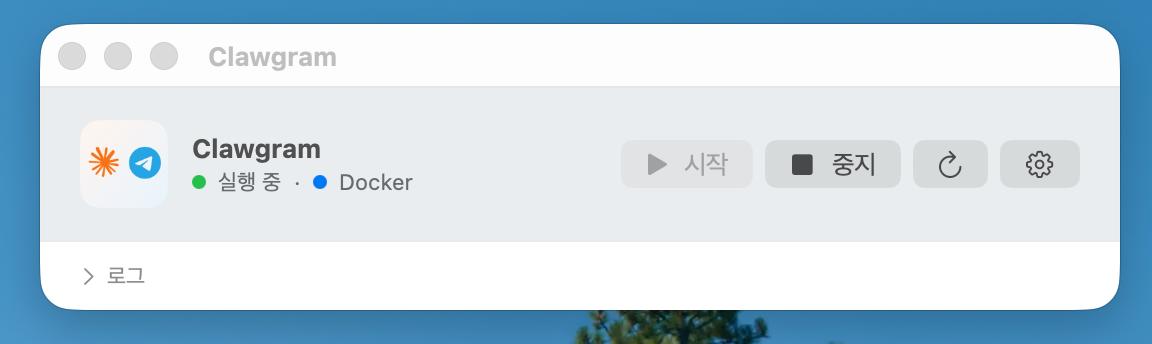
- ● 실행 중 (초록) — 봇이 정상 동작. 손댈 것 없음.
- 중지 / 비실행 표시 — 좌측 시작 버튼을 누르면 복구. 그래도 안 되면 담당자에게 문의.
- 새로고침(⟳) — 가끔 봇이 멈췄을 때 한 번 누르면 됩니다.
- 로그 — 문제 보고 시 담당자가 같이 보자고 할 수 있습니다. 평소엔 안 봐도 됩니다.
텔레그램 그룹 연결
Clawgram 도입에서 가장 까다로운 단계입니다. 4단계로 나뉘며, 처음부터 끝까지 약 10분 걸립니다. 한 번만 끝내면 그 다음부터는 평범한 텔레그램 사용과 똑같습니다.
일반 그룹채팅 ≠ 포럼 그룹
Clawgram은 사건 하나당 채팅방 하나를 자동으로 만들어 둡니다. 서로 다른 사건의 대화가 섞이지 않아야 자료 검색·기록 보존이 깔끔해지기 때문입니다. 일반 그룹채팅은 메시지가 한 줄로 흘러내려가서 이걸 못 합니다. 텔레그램의 포럼(Forum) 그룹은 하나의 그룹 안에 여러 개의 토픽(사건방)을 나란히 둘 수 있는 기능이라, Clawgram은 반드시 이 형태의 그룹을 사용합니다.
- 그룹 1개 = 사무실 1개 — 사용자들이 멤버로 들어옴
- 토픽 1개 = 사건 1개 — 봇이 사건별로 자동 생성·관리
- 봇이 토픽을 만들고 닫고 정리할 수 있어야 하므로 관리자 권한 + Manage Topics가 필요
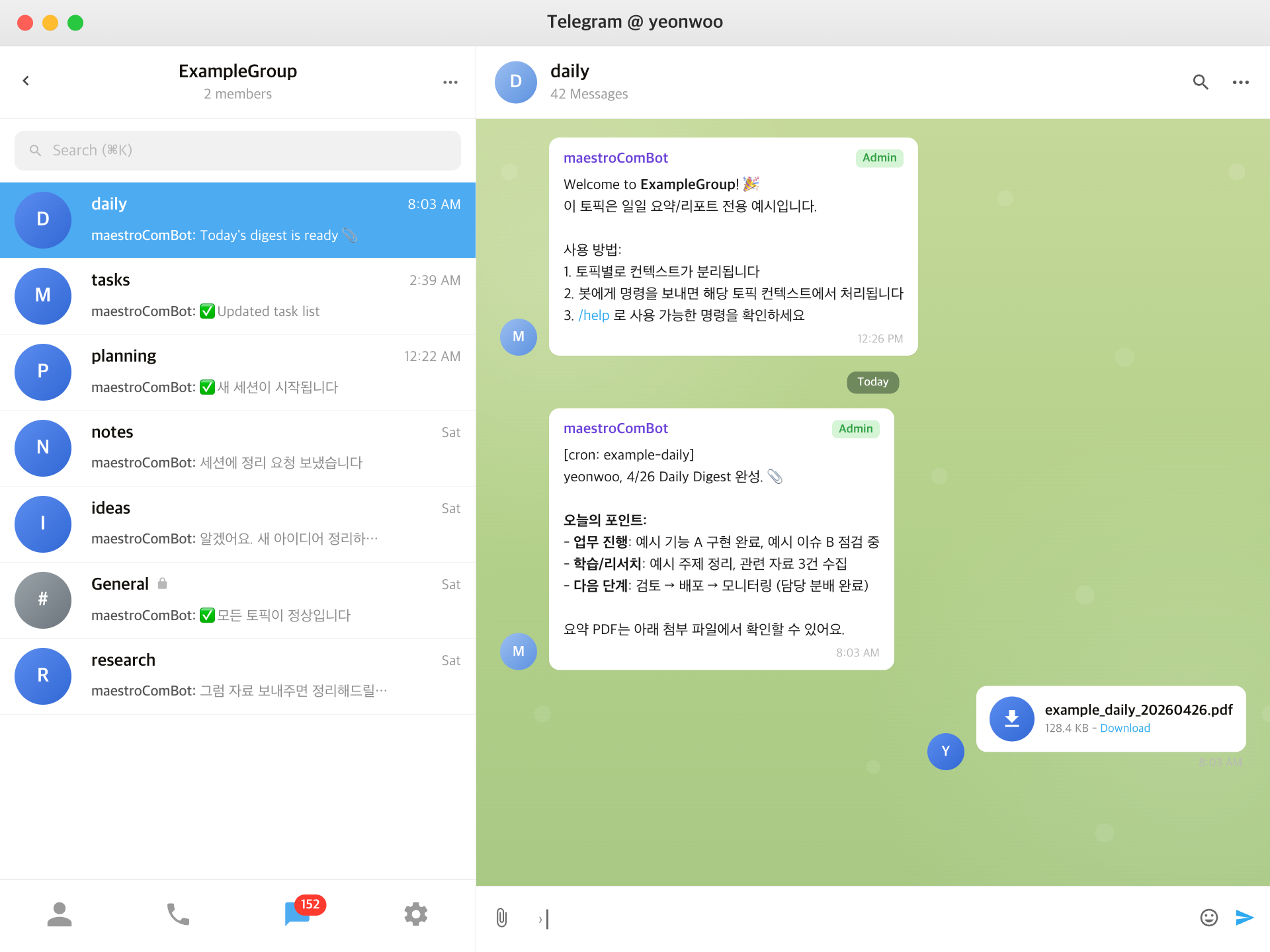
포럼 그룹 만들기 + 봇 추가
텔레그램에서 새 그룹을 만들고 Clawgram 봇을 멤버로 초대합니다.
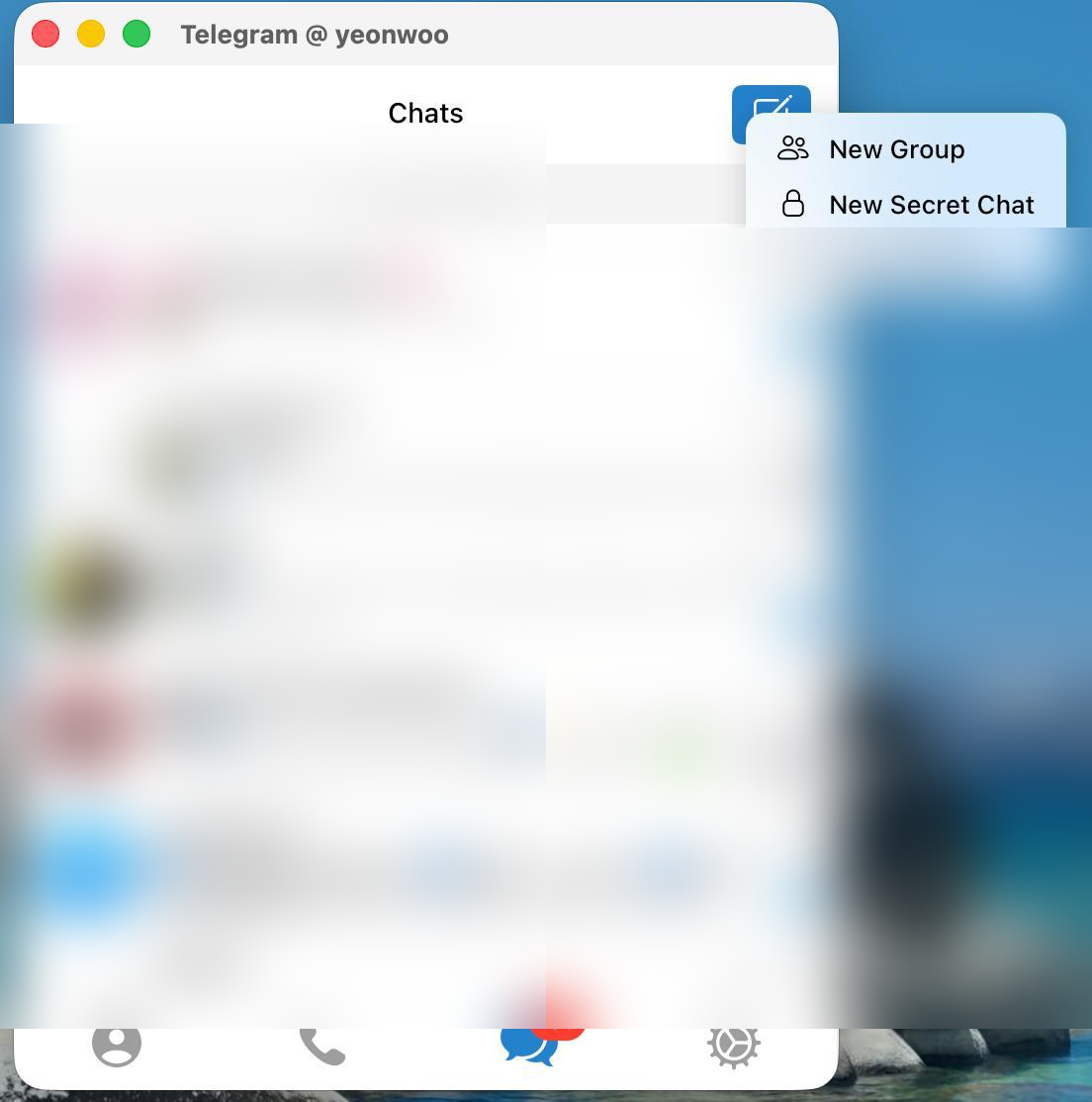
Chats 화면에서 New Group
텔레그램 우상단 아이콘을 누르고 New Group을 선택합니다.
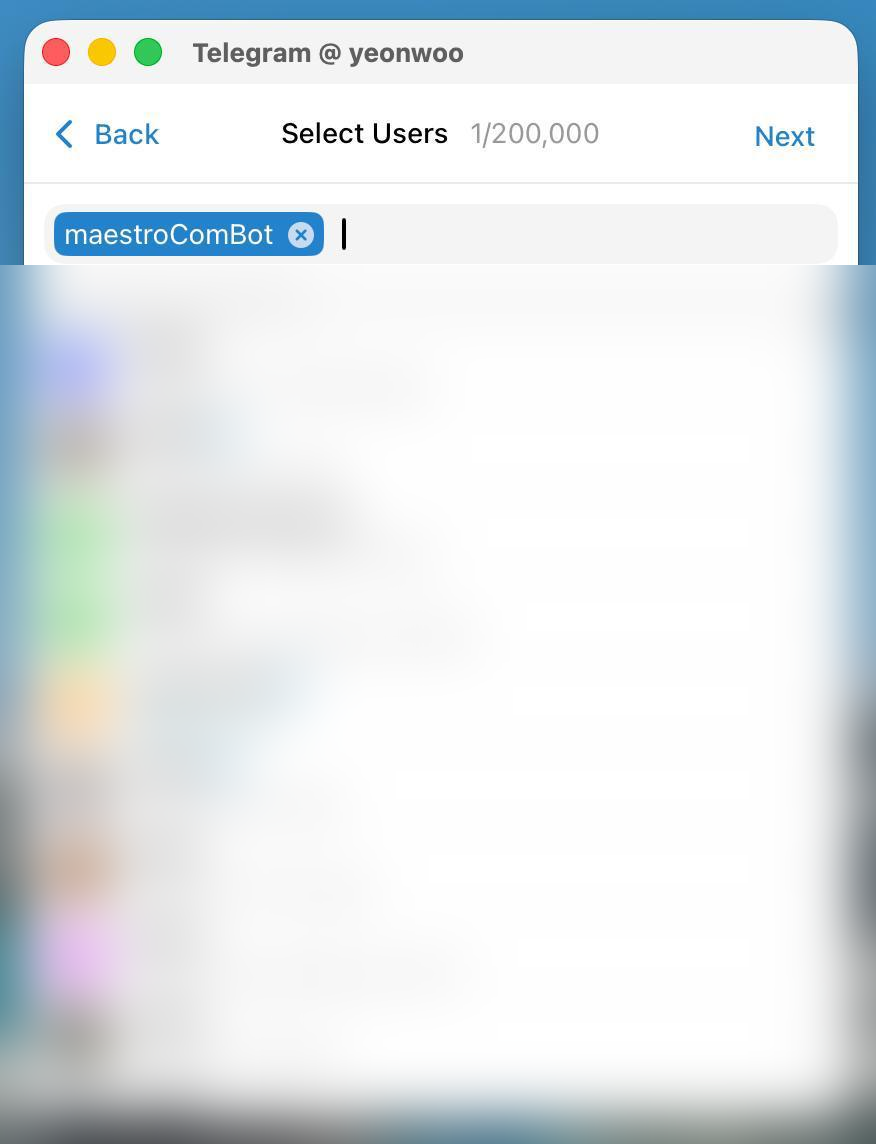
봇 검색 → 멤버로 추가
검색창에 Clawgram 봇 username을 입력해 멤버로 추가합니다. (스크린샷의 봇 이름은 예시 — 실제 발급받은 봇 이름으로 검색)
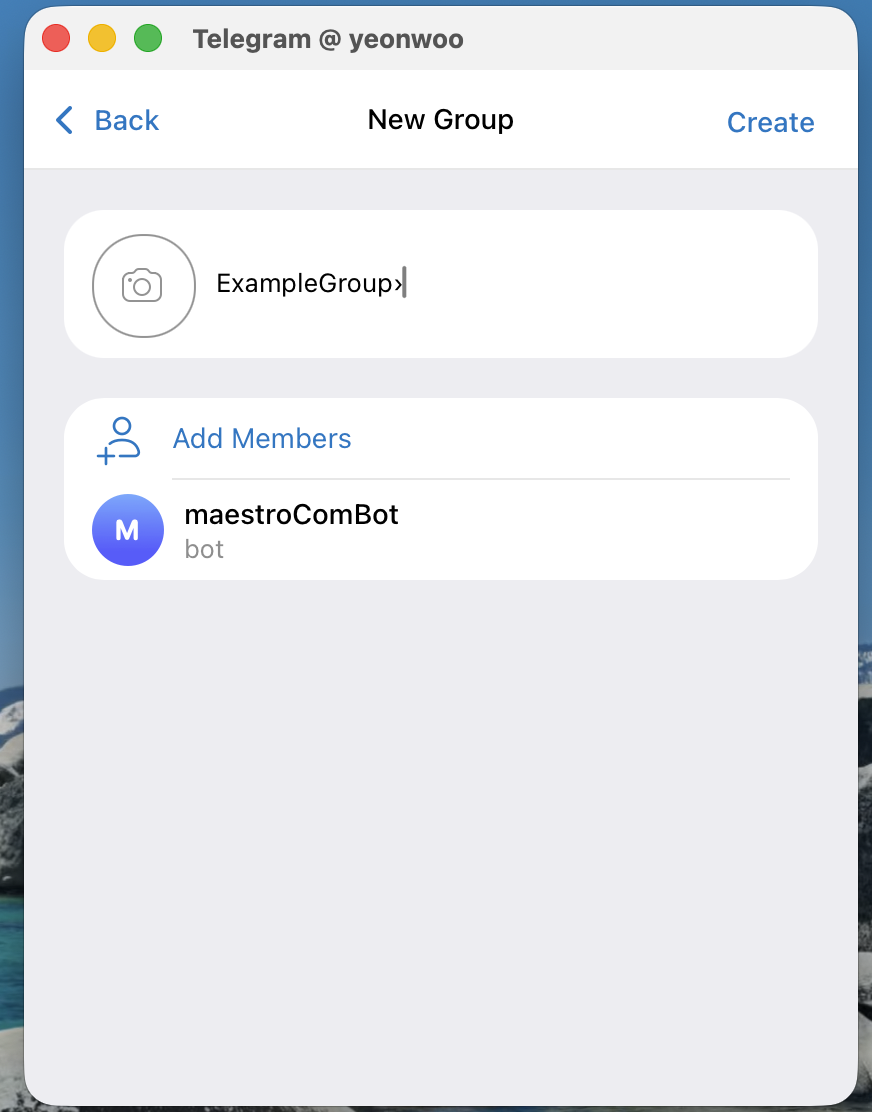
그룹 이름 입력 → Create
그룹 이름을 적고 Create를 누릅니다. 사무실 이름 또는 자유롭게 (예: 김변호사 사무실).
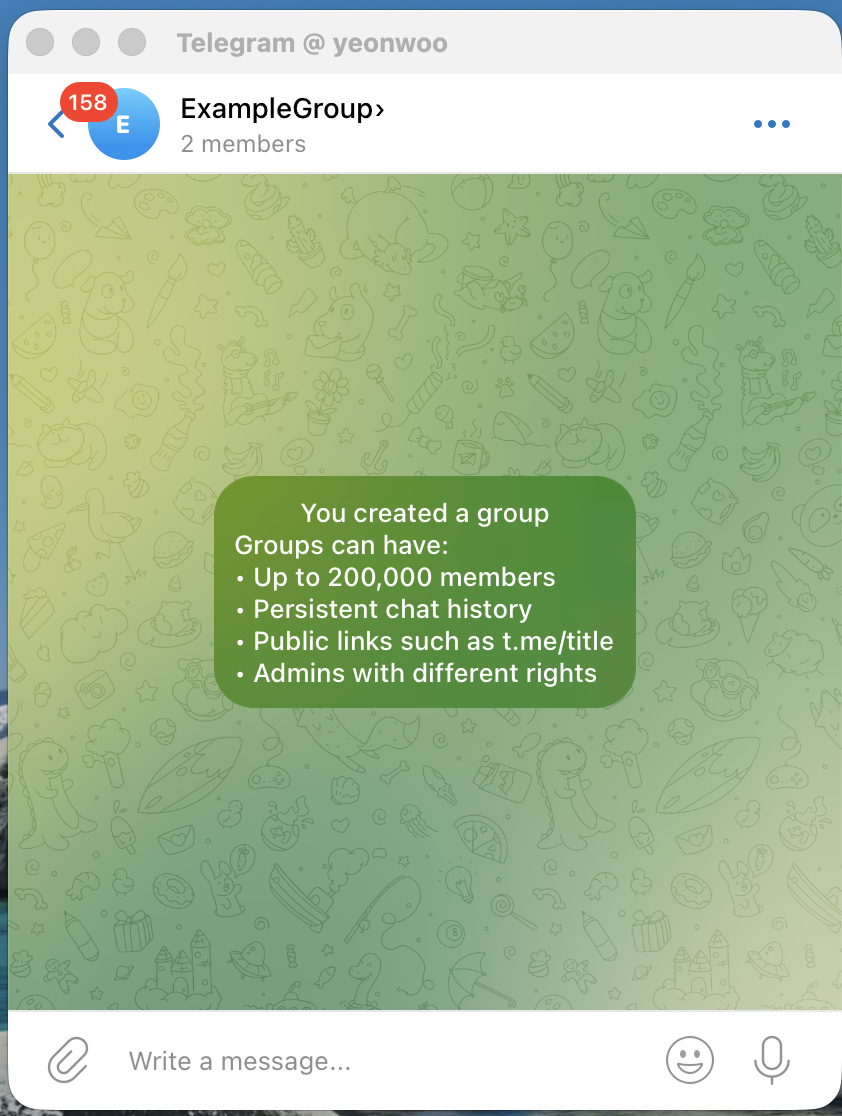
그룹 생성 완료
“You created a group” 메시지가 표시되면 정상입니다.
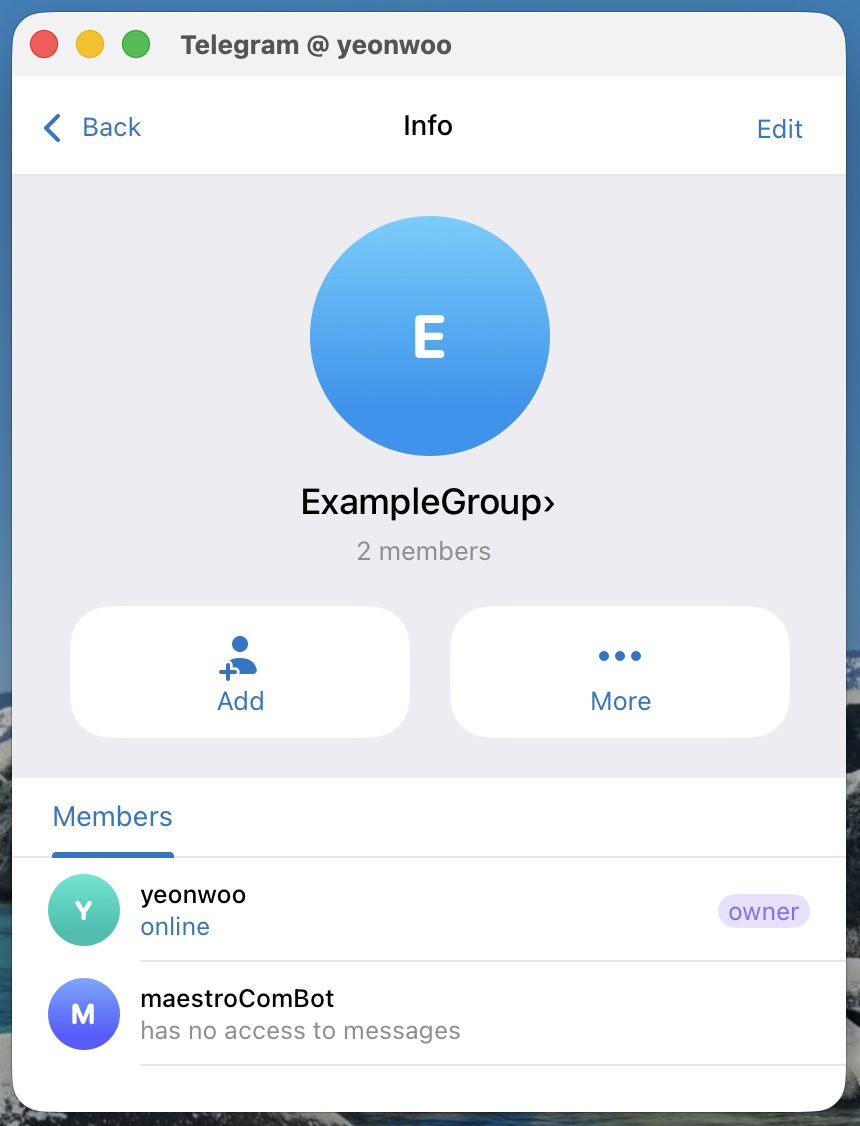
그룹 Info 화면 확인
그룹 이름을 눌러 Info로 들어가면 본인과 봇 2명이 보입니다.
Topics 기능 켜기
포럼 그룹 안에 여러 채팅방(토픽)을 만들 수 있도록 Topics 기능을 활성화합니다.
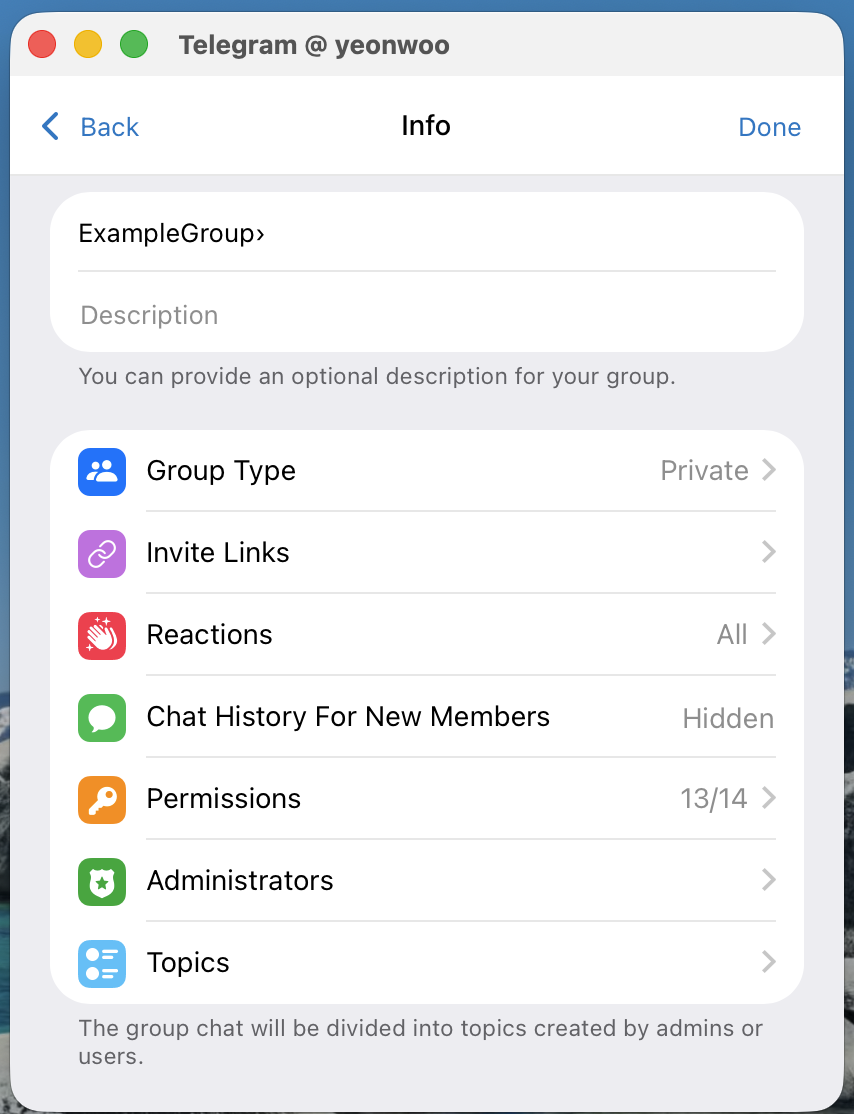
Edit → Topics 항목 찾기
Info 화면에서 Edit을 누르면 Group Type, Permissions 아래 Topics가 보입니다.
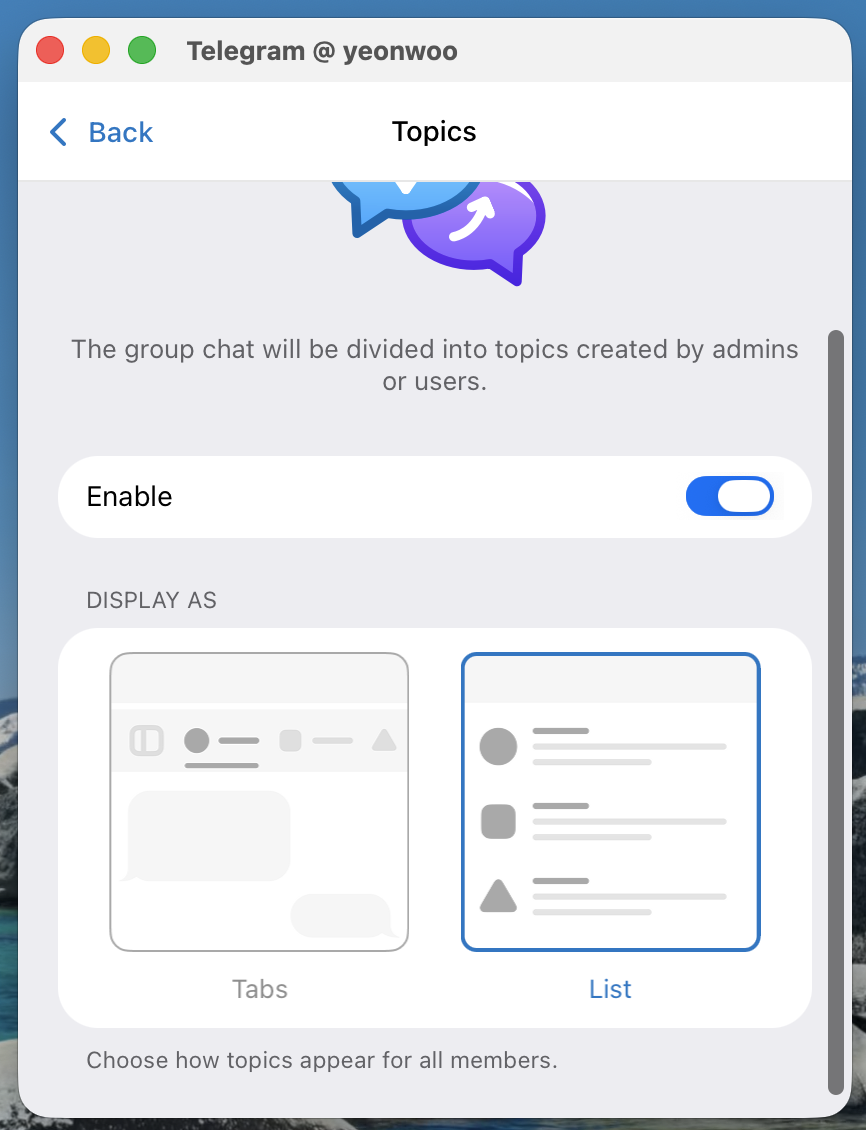
Topics Enable 토글 ON
Topics 항목에 들어가 Enable 토글을 켭니다 (파란색).
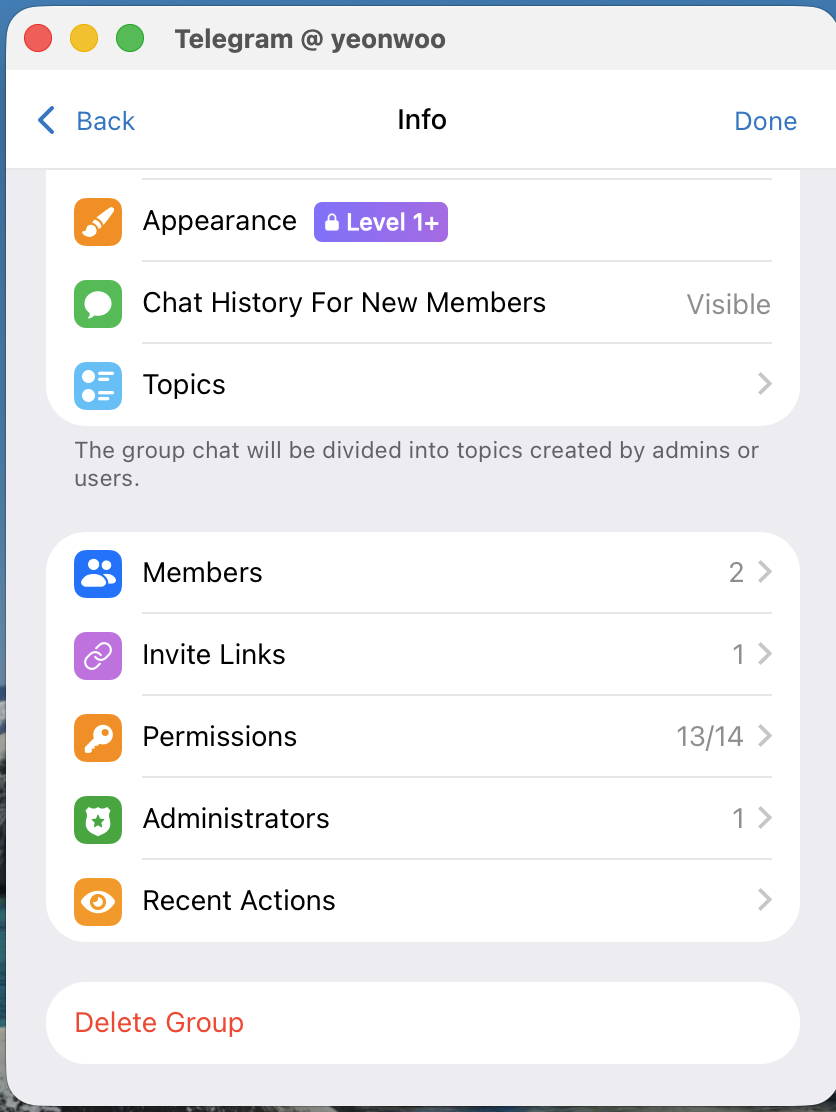
활성화 완료 — Level 1+ 뱃지 확인
Info 화면 Appearance 옆에 Level 1+ 뱃지가 보이면 Topics가 정상 활성화된 상태입니다.
봇을 관리자(Admin)로 지정
봇이 토픽을 자동 생성·관리할 수 있도록 관리자 권한을 부여합니다. Manage Topics 권한이 핵심.
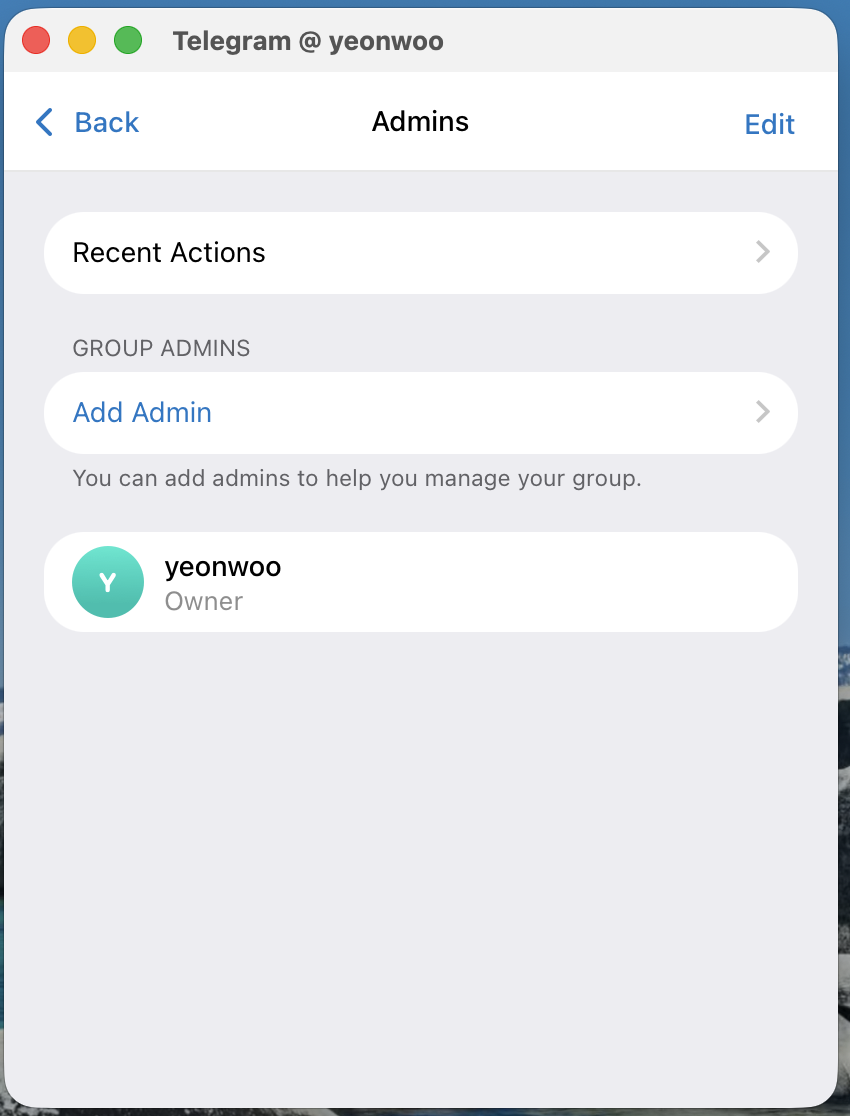
Administrators → Add Admin
관리자 화면에서 Add Admin을 누릅니다.
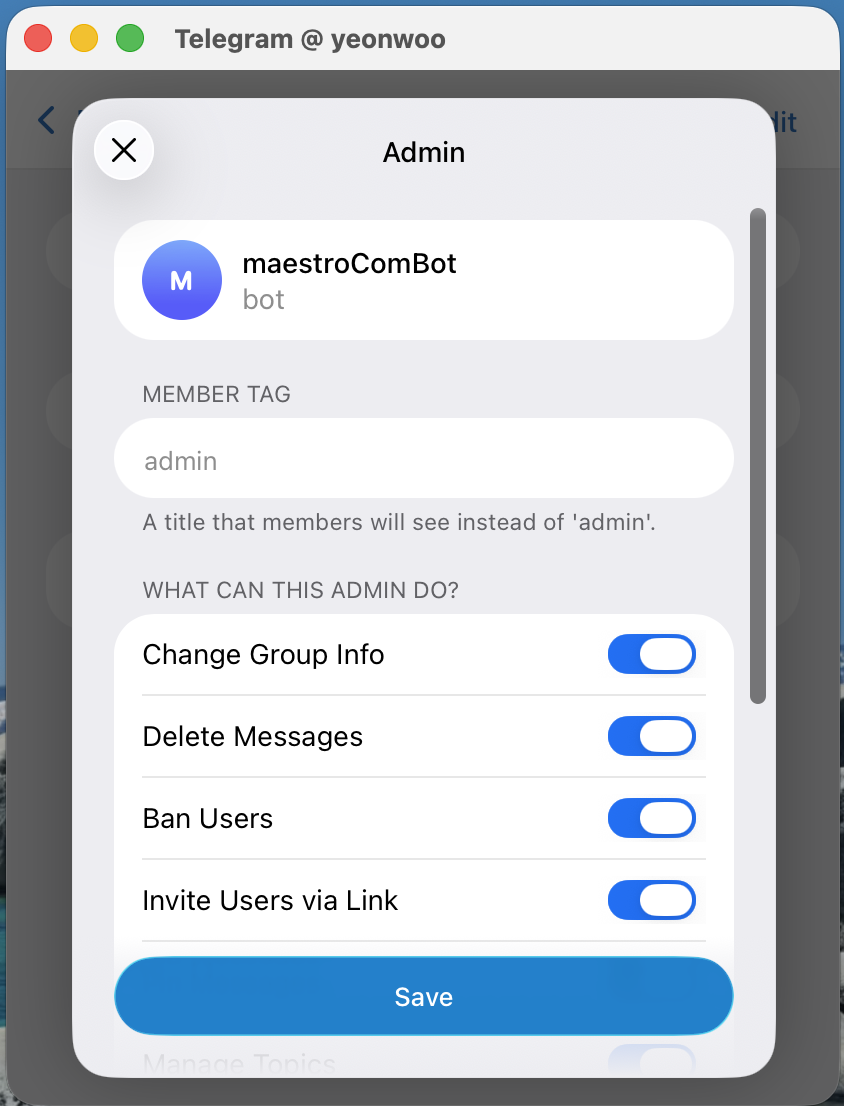
봇 선택 → 권한 화면
봇을 선택하면 권한 설정 화면이 열립니다. 아래로 스크롤해 Manage Topics를 켭니다.
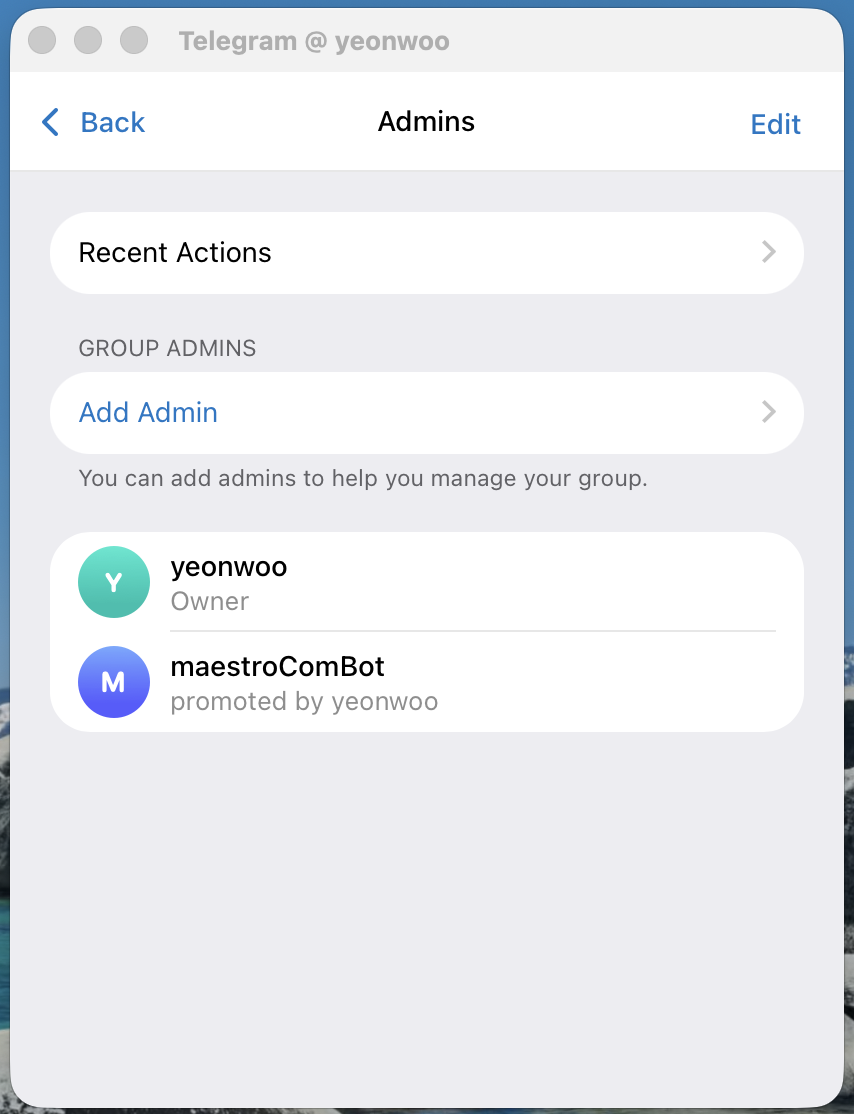
관리자 등록 완료
저장하면 Owner(본인)와 봇이 함께 표시됩니다.
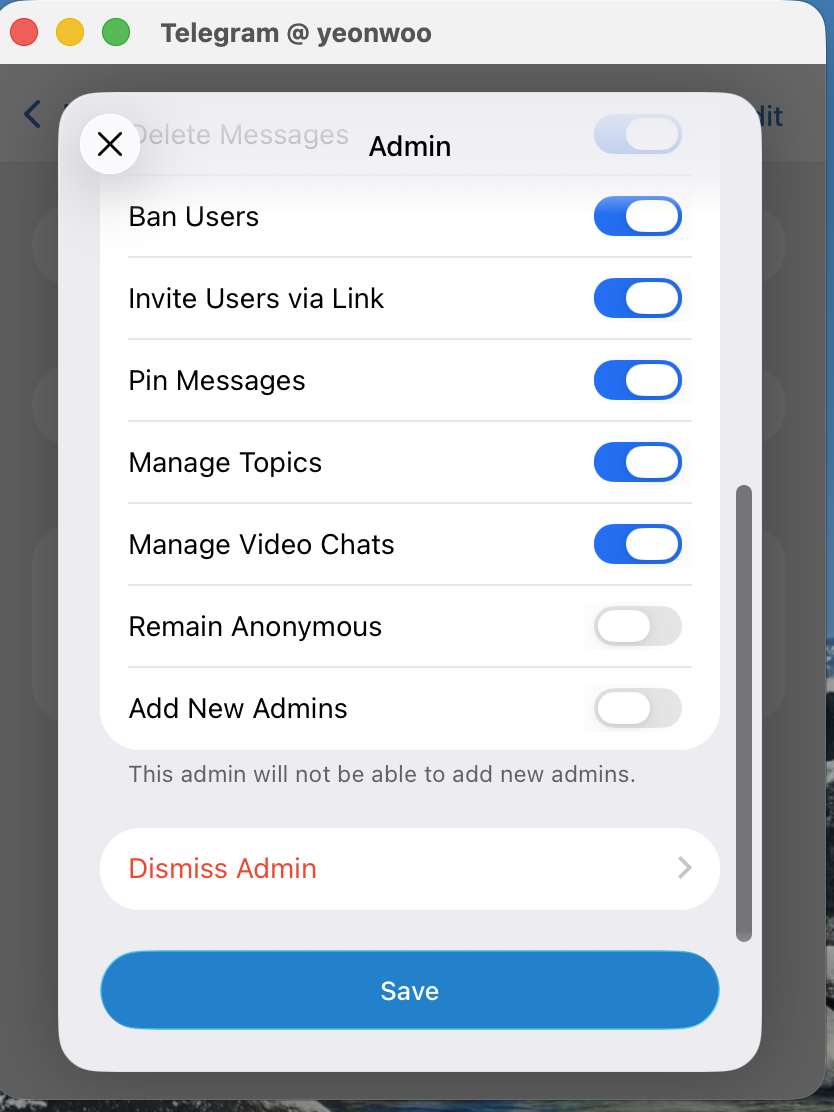
Manage Topics ON 재확인 (필수)
Manage Topics가 꺼져 있으면 봇이 토픽을 만들지 못합니다. 반드시 ON 상태로 두세요.
/connect 입력
마지막 단계 — 포럼 그룹의 General 토픽에서 /connect 한 줄로 봇과 연결합니다.
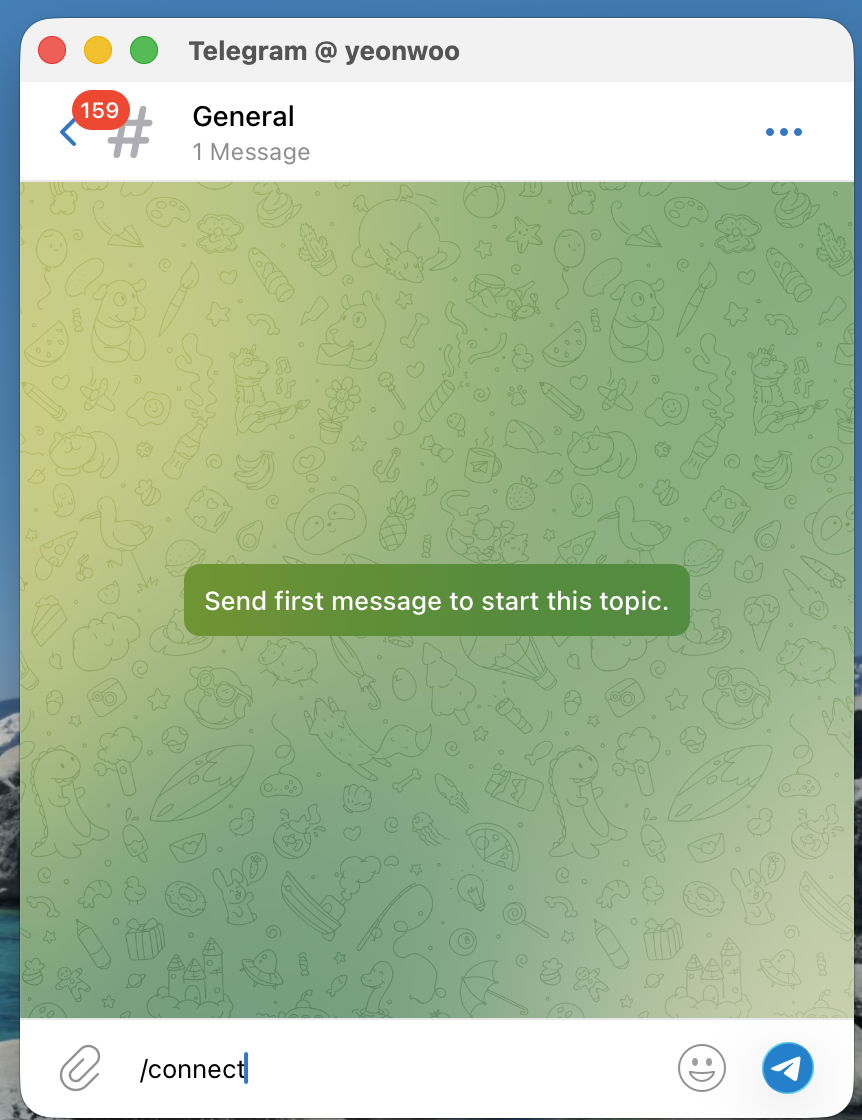
General 토픽에서 /connect
포럼 그룹의 General(또는 아무 토픽)에서 /connect 를 입력해 전송하면 봇이 연결을 완료합니다. 1인당 1개 그룹만 연결됩니다.